
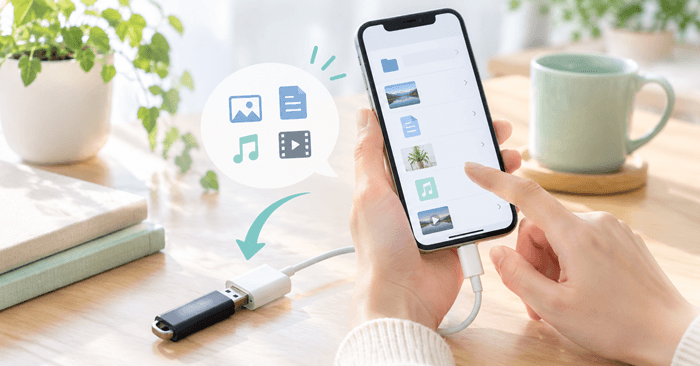
パソコンが手元にない状態で、USBメモリの中身をスマホで確認したいと感じたことはありませんか。
急に必要な写真やデータがあるときに限って、どうやって見ればいいのか分からず困ってしまうこともあるものです。
実際には、パソコンがなくてもUSBメモリのデータをスマホで見る方法はいくつか存在します。
ただし、機種や接続方法によって手順が異なるため、正しい方法を知らないと「できない」と感じてしまうことも少なくありません。
この記事では、パソコンを使わずにUSBメモリのデータをスマホで確認する具体的な方法をわかりやすく紹介します。
必要な準備から実際の手順、トラブル対処まで解説しているので、自分に合った方法を見つける参考にしてください。
パソコンなしでUSBをスマホで見る準備
パソコンがなくてもUSBメモリのデータはスマホで確認できます。
ただし、スムーズに使うためには事前の準備が重要です。
ここでは必要な条件や確認ポイントを整理します。
必要なアダプタと対応機種の確認方法
USBメモリをスマホで使うためには、まず接続できる環境を整えることが欠かせません。
スマホの端子はUSB-CやLightningが主流で、一般的なUSBメモリとは形状が異なるため、そのままでは接続できない場合がほとんどです。
そのため、変換アダプタやスマホ対応USBを準備することが第一歩になります。
Androidの場合はOTG対応のUSB-Cアダプタを使うことで、多くのUSBメモリが利用できます。
ただし、すべてのスマホが対応しているわけではないため、事前に仕様を確認しておくことが大切です。
設定画面やメーカー公式サイトで確認できるケースが多いです。
一方でiPhoneでは、LightningまたはUSB-Cに対応した専用のUSBメモリやアダプタを選ぶ必要があります。
購入時には「iPhone対応」や「MFi認証」といった表記を確認し、対応機種をしっかりチェックすることで、接続トラブルを防ぐことができます。
接続前に確認しておきたいポイント
USBメモリを接続する前に、いくつか確認しておくとトラブルを避けやすくなります。
まず確認したいのがUSBのフォーマット形式です。
スマホではFAT32やexFATが一般的に対応していますが、NTFS形式は読み込めない場合があります。
また、ファイル形式にも注意が必要です。
動画や音楽、PDFなどはスマホで対応している形式である必要があります。
対応していない場合は、再生アプリを変更するか、事前に形式を変換しておくとスムーズです。
さらに、スマホのバッテリー残量も重要なポイントです。
USB接続は電力を消費するため、充電が少ない状態では認識しないこともあります。
安定して利用するためにも、十分に充電してから接続することを意識しましょう。
AndroidでUSBをスマホに接続する方法
Androidスマホでは比較的簡単にUSBメモリを扱うことができます。
基本的な手順を理解すれば、特別な知識がなくても利用可能です。
ここでは具体的な接続方法を解説します。
OTG対応の確認と基本の接続手順
まずは自分のAndroidスマホがOTGに対応しているかを確認します。
対応していない場合はUSBメモリを接続しても認識されないため、事前確認が重要です。
対応している場合は、OTGアダプタを使ってUSBメモリを接続します。
接続すると、スマホの通知バーにUSBストレージの接続通知が表示されることがあります。
この表示が出れば、正常に認識されている状態です。
そのまま通知をタップすることで、USB内のデータにアクセスできます。
初めて操作する場合でも、手順はシンプルで迷うことは少ないです。
接続して数秒待つだけで認識されるため、特別な設定を行う必要もほとんどありません。
ファイル管理アプリでの操作方法
USBメモリの中身を確認するには、ファイル管理アプリを使います。
多くのAndroidスマホには標準でファイル管理機能が備わっており、「ファイル」や「マイファイル」などの名称で利用できます。
アプリを開くと「USBストレージ」や「外部ストレージ」といった項目が表示されるため、それを選択するとUSBの中身が一覧で表示されます。
写真や動画はそのままタップするだけで閲覧や再生が可能です。
さらに、必要なデータはスマホ本体にコピーすることもできます。
ファイルを長押ししてコピーや移動を選択するだけなので、操作は直感的です。
複数ファイルもまとめて処理できるため、効率よく作業が進められます。
iPhoneでUSBをスマホに接続する方法
iPhoneでUSBメモリを使う場合は、Androidとは異なるポイントがあります。
対応機器や操作方法を理解することで、スムーズに利用できます。
ここでは基本的な流れを紹介します。
LightningとUSB-C接続の違い
iPhoneは機種によって端子が異なります。
従来モデルではLightning、新しいモデルではUSB-Cが採用されており、それぞれに対応したUSBメモリを選ぶ必要があります。
この違いを理解しておくことが重要です。
特にLightning端子の場合は、Appleの認証を受けた製品を選ぶことが推奨されます。
非対応の製品では正常に動作しない可能性があります。
一方でUSB-C対応モデルでは、比較的汎用的なUSBメモリも利用しやすくなっています。
購入時には「iPhone対応」と明記されているかを確認し、自分の機種と一致しているかをチェックすることで、無駄なトラブルを防ぐことができます。
ファイルアプリを使った読み込み手順
iPhoneでは「ファイル」アプリを使ってUSBメモリのデータを確認します。
接続後、アプリ内に外部ストレージとして表示されることがあり、そこからファイルを開くことができます。
ただし、USBメモリの種類によっては専用アプリが必要な場合もあります。
その場合はApp Storeからアプリをインストールし、アプリ内でデータを閲覧・管理します。
例えば写真や動画は、アプリ内で選択してスマホに保存することができます。
操作はシンプルですが、Androidよりも制限があるため、製品ごとの仕様を理解しておくことが大切です。
ワイヤレスでデータをスマホに移す方法
USB接続が難しい場合でも、ワイヤレスを活用すればデータの移動が可能です。
状況に応じて柔軟に方法を選ぶことが大切です。
ここでは代表的な手段を解説します。
クラウドサービスを使った転送方法
クラウドサービスを利用すると、USBメモリのデータをインターネット経由でスマホに移すことができます。
別の機器を使ってUSBデータをアップロードし、スマホからダウンロードする流れです。
この方法は機種に依存しないため、確実にデータを移動できるのが大きなメリットです。
Google DriveやDropboxなどのサービスを活用すれば、簡単に共有できます。
多少の手間はありますが、接続トラブルを回避できる点では非常に有効な方法です。
特に重要なデータを扱う場合におすすめです。
Wi-Fiストレージや共有機能の活用方法
Wi-Fi対応のUSBメモリや外部ストレージを使う方法もあります。
これらの機器はスマホと無線接続できるため、ケーブルを使わずにデータへアクセスできます。
専用アプリをインストールして接続することで、USB内のファイルをスマホから直接閲覧・コピーできます。
自宅だけでなく外出先でも利用できる点が便利です。
また、Bluetooth経由でのデータ共有は手軽に使える反面、転送速度が遅いため大容量データには向きません。
AirDropはBluetoothとWi-Fiを組み合わせることで比較的高速な転送が可能ですが、Apple製品同士でのみ利用できる点に注意が必要です。
用途に応じて最適な方法を選びましょう。
USBが使えないときの対処法
USBが認識されない、使えないといったトラブルは珍しくありません。
原因を一つずつ確認することで解決できる場合が多いです。
ここでは対処のポイントを整理します。
認識しない場合に確認するポイント
まず確認したいのは、OTG対応の有無とアダプタの状態です。
別のUSBメモリやアダプタで試すことで、原因を切り分けることができます。
また、スマホの設定でUSB機能が制限されている場合もあります。
設定メニューを確認し、外部ストレージの使用が許可されているかをチェックしましょう。
さらに、スマホを再起動することで改善するケースもあります。
シンプルな方法ですが、意外と効果があるため一度試してみる価値があります。
再生できないファイルの対処方法
ファイルが開けない場合は、形式が原因であることが多いです。
再生アプリを変更することで対応できる場合があります。
動画再生アプリを追加することで、標準では対応していない形式にも対応できるようになります。
また、オンラインツールでファイル形式を変換する方法も有効です。
こうした対応を行うことで、多くのファイルはスマホでも問題なく扱えるようになります。
状況に応じて柔軟に対処しましょう。
効率よくデータをスマホに移すコツ
データ移動をスムーズに行うためには、いくつかの工夫があります。
時間短縮や安全性の向上にもつながります。
ここでは実践的なコツを紹介します。
大容量データを扱うときの工夫
大容量データは転送に時間がかかるため、事前に整理しておくことが重要です。
必要なデータだけを選んで移すことで、効率が大きく向上します。
また、安定した通信環境を利用することで、転送エラーを防ぐことができます。
特にクラウドを使う場合はWi-Fi環境が重要です。
作業前にデータを分類しておくことで、無駄な手間を減らすことができます。
少しの工夫で大きな差が出ます。
バックアップと安全管理の基本
データを扱う際にはバックアップを意識することが重要です。
USBメモリだけに頼らず、クラウドや別のストレージにも保存しておくと安心です。
また、重要なデータはすぐに削除せず、複数の場所に保存しておくことでリスクを減らせます。
万が一のトラブルにも対応しやすくなります。
日頃から安全管理を意識することで、データトラブルを未然に防ぐことができます。
安心して利用するための基本として覚えておきましょう。
まとめ
パソコンがなくてもUSBメモリのデータをスマホで見る方法は複数存在します。
アダプタを使った接続やワイヤレス転送など、状況に応じた選択が重要です。
AndroidとiPhoneでは方法や制限が異なるため、自分の機種に合った手順を選ぶことがスムーズな利用につながります。
事前準備をしっかり行うことで、トラブルも防げます。
もしうまくいかない場合でも、原因を一つずつ確認すれば解決できるケースがほとんどです。
自分に合った方法を見つけて、効率よくデータを扱っていきましょう。