
「FAXを送りたいけど家に機械がない」と困った経験はありませんか。
最近は自宅にFAXを置いていない家庭も多く、いざ必要になったときに送り方が分からず戸惑う方が増えています。
特に急ぎの書類提出や手続きでは、すぐにFAXを送る必要がある場面もあります。
そのようなときに、コンビニやスマホで送れる方法を知らないと、時間を無駄にしてしまうこともあります。
この記事では、FAXを持っていない場合でもすぐに実践できる送り方を、コンビニを中心にわかりやすく解説します。
具体的な手順や注意点まで丁寧に紹介しているので、初めての方でも安心して対応できるようになります。
fax持ってない・家にない時の送り方の選択肢
自宅にFAXがない場合でも、現在はさまざまな方法で送信が可能です。
コンビニやスマホなど複数の手段があり、状況に応じて使い分けることが重要です。
ここでは代表的な送り方を整理して紹介します。
コンビニでfaxを送れる仕組み
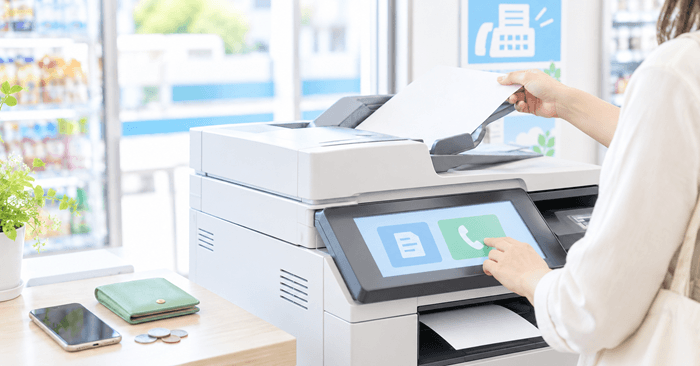
コンビニでは店内に設置されたマルチコピー機を使うことで、誰でも簡単にFAXを送ることができます。
原稿をセットして番号を入力するだけで送信できるため、特別な知識や準備がなくても利用できる点が大きな特徴です。
急ぎの書類にもすぐ対応できる利便性があります。
この仕組みはコピー機に搭載された通信機能によって実現されており、専用のFAX機がなくても送信が可能です。
多くの店舗が長時間営業しているため、夜間や早朝でも利用できる点も安心材料といえるでしょう。
日常的に使わない人でも気軽に利用できる環境が整っています。
例えば、急に書類提出を求められた場合でも、近くのコンビニに行けばその場で送信できます。
自宅に機器がなくても対応できるため、最も現実的で利用しやすい方法の一つです。
スマホやインターネットfaxの利用方法
スマートフォンやパソコンを使ってFAXを送る方法として、インターネットFAXがあります。
これはデータをそのまま送信できるサービスで、紙の書類を用意する必要がないのが特徴です。
PDFファイルなどをアップロードするだけでFAXとして送信されます。
利用するにはサービスへの登録が必要ですが、一度設定すればどこからでも送信できるようになります。
移動中や外出先でも対応できるため、時間を有効に使いたい人に向いています。
特にビジネスシーンでは効率の良い手段として活用されています。
例えば、スマホで書類を撮影してそのまま送信することも可能です。
紙の準備や印刷が不要なため、スピーディーに対応できる点が大きなメリットです。
ただし、サービスによっては費用が発生するため、事前に確認しておくことが大切です。
コンビニfaxの基本と対応店舗
コンビニFAXは手軽に使える便利なサービスですが、店舗によって対応内容に違いがあります。
事前に基本的な仕組みを理解しておくことで、スムーズに利用できます。
対応店舗や特徴を確認していきましょう。
マルチコピー機の使い方
コンビニのマルチコピー機は、コピーやプリントと同じような感覚で操作できます。
タッチパネルからFAX送信を選択し、画面の案内に従って進めていくだけなので、初めてでも安心して使えます。
操作はシンプルで分かりやすく設計されています。
基本の流れは、原稿をセットして送信先番号を入力し、設定を確認して送信するという手順です。
途中で内容を確認する画面が表示されるため、ミスを防ぎやすい仕組みになっています。
落ち着いて操作すれば問題なく進められます。
実際に使ってみるとコピー機と似た操作感のため、直感的に扱えるケースが多いです。
もし操作に迷った場合でも、店内の案内や表示に従えばスムーズに進められます。
主要コンビニごとの対応状況
セブンイレブン、ローソン、ファミリーマートなどの主要コンビニでは、多くの店舗でFAX送信サービスが利用できます。
ただし、すべての店舗で同じ条件というわけではなく、細かな仕様には違いがあります。
例えば、対応している用紙サイズや送信可能な範囲、料金体系などが異なることがあります。
特に海外送信や特殊な番号への送信は制限がある場合もあるため、事前確認が重要です。
また、設置されている機種によって操作画面や手順が若干異なる場合があります。
初めて利用する際は、余裕を持って行動することでスムーズに対応できます。
コンビニでfaxを送る具体的な手順
コンビニでのFAX送信は、手順を知っていれば難しくありません。
事前準備から操作の流れまでを把握しておくことで、現場で迷わずに対応できます。
ここでは具体的なやり方を解説します。
原稿の準備と事前チェック
まずは送信する原稿をしっかり準備することが重要です。
紙の状態が悪いと読み取りエラーにつながるため、折れや汚れがないかを確認しておきましょう。
文字が薄い場合は、濃く書き直すなどの工夫も有効です。
複数ページを送る場合は、順番を正しく並べておくことが大切です。
順序が乱れていると、そのまま相手に送られてしまうため注意が必要です。
ホチキスやクリップは外しておくとスムーズに読み取りできます。
さらに、送信先のFAX番号も事前に確認しておきます。
控えを見ながら準備することで入力ミスを防げます。
こうした事前チェックが、トラブル防止につながります。
実際の操作手順と番号入力の流れ
店舗に着いたら、マルチコピー機の画面からFAX送信を選択します。
その後、原稿をセットし、画面の指示に従って操作を進めていきます。
順序通りに進めることで、迷わず作業ができます。
番号入力では、特に慎重さが求められます。
1桁のミスでも誤送信につながるため、入力後の確認画面でしっかりチェックしましょう。
焦らず丁寧に入力することが大切です。
送信が完了するとレポートが表示されます。
このレポートで送信結果を確認し、正常に完了しているかをチェックします。
問題があればその場で再送信することも可能です。
fax送信時の料金と設定のポイント
FAX送信には料金や設定に関する注意点があります。
知らずに使うと余計な費用やトラブルにつながることもあるため、基本を押さえておくことが大切です。
ここでは重要なポイントを紹介します。
料金の目安と支払い方法
コンビニでFAXを送る場合、基本的に1枚ごとに料金が発生します。
国内送信であれば1枚あたり50円(税込)が各コンビニ共通の標準料金です。
ただし、高画質モードを選択した場合や海外への送信では料金が異なる場合があります。
事前に目安を把握しておくと安心です。
支払い方法は基本的に現金のみです。
ただし、セブンイレブンに限りnanacoカードでの支払いにも対応しています。その他のコンビニでは電子マネーは利用できないため、現金を用意しておくと安心です。
スムーズに支払うためにも、事前に対応方法を確認しておくと便利です。
例えば枚数が多い場合、合計金額が予想以上に高くなることもあります。
必要なページだけを選んで送るなど、無駄を減らす工夫も大切です。
画質やサイズ設定で気をつける点
画質やサイズの設定は、相手にとって読みやすい書類にするために重要です。
文字中心の書類であれば標準設定で問題ありませんが、細かい内容の場合は濃度調整が役立ちます。
また、用紙サイズが適切でないと内容が切れてしまう可能性があります。
送信前に設定画面で確認し、原稿サイズに合わせて調整することが必要です。
図表や細かい文字が含まれる場合は、少し濃い設定にすることで視認性が向上します。
こうした工夫によって、相手にとって分かりやすい資料になります。
コンビニでfaxを受け取る方法
FAXは送信だけでなく、受信にも対応できる場合があります。
コンビニを活用することで、自宅に機器がなくても受け取れるケースがあります。
基本的な流れと注意点を確認しましょう。
受信の仕組みと利用の流れ
コンビニでのFAX受信は、ヤマトシステム開発が提供する「クロネコFAX」というサービスを利用することで実現できます。
ファミリーマート・ローソン・ミニストップ・デイリーヤマザキなどが対応していますが、セブンイレブンはクロネコFAXに対応していないため受信ができません。
受信を予定している場合は、事前に対応コンビニを確認しておきましょう。
利用の流れは以下の通りです。
まず、送信者にクロネコFAX専用番号(0570-05-1000)宛てに書類を送ってもらいます。
送信が完了すると10桁の「文書番号」が発行されるため、その番号を受信者に伝えます。
受信者は対応コンビニのマルチコピー機でその文書番号を入力することで、FAXを印刷して受け取ることができます。
自宅にFAXがなくても対応できるため、必要なときだけ利用できる効率的な方法です。
受け取り時に注意したいポイント
受け取り時には、印刷期限や料金に注意が必要です。
クロネコFAXのデータ保存期限は預け入れた翌日の23:59までと非常に短く設定されています。
文書番号を受け取ったら、当日中か翌日中に必ず受け取りに行くようにしましょう。
期限を過ぎるとデータが削除されてしまうため、余裕のないスケジュールには特に注意が必要です。
また、印刷にも料金が発生するため、事前に確認しておきましょう。
枚数が多い場合はコストがかさむ可能性があります。
さらに、個人情報を含む書類は取り扱いに注意が必要です。
受け取り後はすぐに確認し、安全な場所に保管することを心がけましょう。
コンビニ以外でfaxを送る方法
コンビニ以外にもFAXを送る手段はいくつか存在します。
スマホやインターネットサービスを活用すれば、より柔軟に対応できます。
それぞれの方法の特徴を理解しておくことが重要です。
インターネットfaxの活用方法
インターネットFAXは、パソコンやスマートフォンから直接送信できる便利なサービスです。
紙を使わずにデータとして送れるため、効率的な作業が可能になります。
利用方法はシンプルで、サービスに登録した後、送信したいファイルをアップロードして番号を入力するだけです。
外出先でも使えるため、柔軟な対応ができます。
例えば出張中でも、スマホ1台で送信が完了するため、時間を無駄にせずに対応できます。
利便性を重視する場合に適した方法です。
スマホアプリを使った送り方
スマホアプリを利用すれば、書類を撮影してそのままFAXとして送ることができます。
専用アプリにはスキャン機能があり、画像の補正も自動で行われるため便利です。
この方法は、紙の書類をすぐにデータ化できる点が強みです。
外出先で書類を受け取った場合でも、その場で送信できるためスピード感があります。
例えば契約書などをその場で処理する必要がある場合にも対応できます。
手軽さと迅速さを重視する人に適した選択肢です。
fax送信で起こりやすいトラブルと対処法
FAX送信では、エラーや未着などのトラブルが発生することがあります。
あらかじめ対処法を知っておくことで、慌てずに対応できます。
よくあるケースと対策を整理します。
送信エラーの原因と対策
送信エラーは回線の混雑や入力ミスが主な原因です。
特に混雑する時間帯では通信が不安定になることがあります。
時間をずらして再送信することで解決するケースも多いです。
また、原稿の状態が悪いと読み取りエラーにつながることがあります。
紙の状態を整えておくことでトラブルを防ぐことができます。
例えば、折れや汚れがある書類は事前に整えることでスムーズに送信できます。
小さな工夫が大きな違いにつながります。
相手に届かない場合の確認方法
送信が完了しても相手に届いていない場合があります。
その際は送信レポートを確認し、正常に送信されたかをチェックすることが重要です。
それでも不安がある場合は、電話やメールで相手に確認するのが確実です。
特に重要な書類では、二重確認が安心につながります。
例えば期限のある書類では、送信直後に確認を取ることでトラブルを防げます。
確実な対応を心がけることが大切です。
まとめ
FAXを持っていない場合でも、現在はコンビニやインターネットFAX、スマホアプリなど多くの方法で対応できます。
特にコンビニは手軽に利用できるため、急ぎの場面で非常に役立ちます。
一方で、料金や設定、操作手順を理解しておかないと、思わぬトラブルにつながることもあります。
事前に基本を押さえておくことで、スムーズな対応が可能になります。
自分の状況に合った方法を選び、必要なときに迷わず行動できるように準備しておくことが大切です。
いざというときにも安心して対応できるよう、今回の内容を参考にしてみてください。